Le constructeur de site web Odoo est un puissant editeur par glisser-deposer qui vous permet de personnaliser chaque aspect de votre site web sans programmation. Apprenez a l'utiliser efficacement.
Acceder au constructeur de site web
Pour modifier votre site web :
- Naviguez vers n'importe quelle page de votre site web
- Cliquez sur le bouton Edit dans le coin superieur droit
- La barre laterale du Website Builder apparaitra a droite
L'interface du constructeur
Le Website Builder dispose de trois onglets principaux dans la barre laterale droite :
1. Onglet Blocs
L'onglet Blocs contient des sections preconçues que vous pouvez ajouter a votre page :
Blocs de section :
- Introduction - Sections hero avec titres et appels a l'action
- Colonnes - Mises en page multi-colonnes
- Contenu - Combinaisons de texte et d'images
- Images - Galeries et vitrines d'images
- Personnes - Profils des membres de l'equipe
- Texte - Sections axees sur le texte
- Contact & Formulaires - Formulaires de contact et cartes
- Reseaux sociaux - Integrations de medias sociaux
- Catalogue - Vitrines de produits
- Blogs - Affichage d'articles de blog
- Evenements - Listes d'evenements
Elements de contenu interne :
- Texte - Ajoutez des blocs de texte n'importe ou
- Bouton - Boutons d'appel a l'action
- Image - Images individuelles
2. Onglet Style
L'onglet Style vous permet de personnaliser l'apparence des elements selectionnes :
- Couleurs et images d'arriere-plan
- Couleurs et polices du texte
- Espacement et marges internes
- Bordures et ombres
- Effets d'animation
3. Onglet Theme
L'onglet Theme controle les parametres globaux du site web :
- Selection de la palette de couleurs
- Familles de polices
- Styles de boutons
- Mises en page de l'en-tete et du pied de page
Modifier le contenu
Modifier le texte
- Cliquez sur n'importe quel element de texte de la page
- Une barre d'outils d'edition de texte apparaitra
- Saisissez pour remplacer ou modifier le texte
- Utilisez la barre d'outils pour le formatage (gras, italique, liens, etc.)
Modifier les images
- Cliquez sur n'importe quel element d'image
- Cliquez sur l'icone d'image ou l'option « Remplacer »
- Choisissez dans la mediatheque ou telechargez une nouvelle image
- Ajustez la taille et le positionnement selon vos besoins
Modifier les boutons
- Cliquez sur un element de bouton
- Modifiez le texte du bouton directement
- Utilisez le panneau d'options pour modifier :
- La destination du lien (URL ou page)
- Le style du bouton (principal, secondaire, contour)
- La taille du bouton
Page Boutique
Si vous avez active le e-commerce, vous disposerez d'une page Boutique pour presenter et vendre des produits :
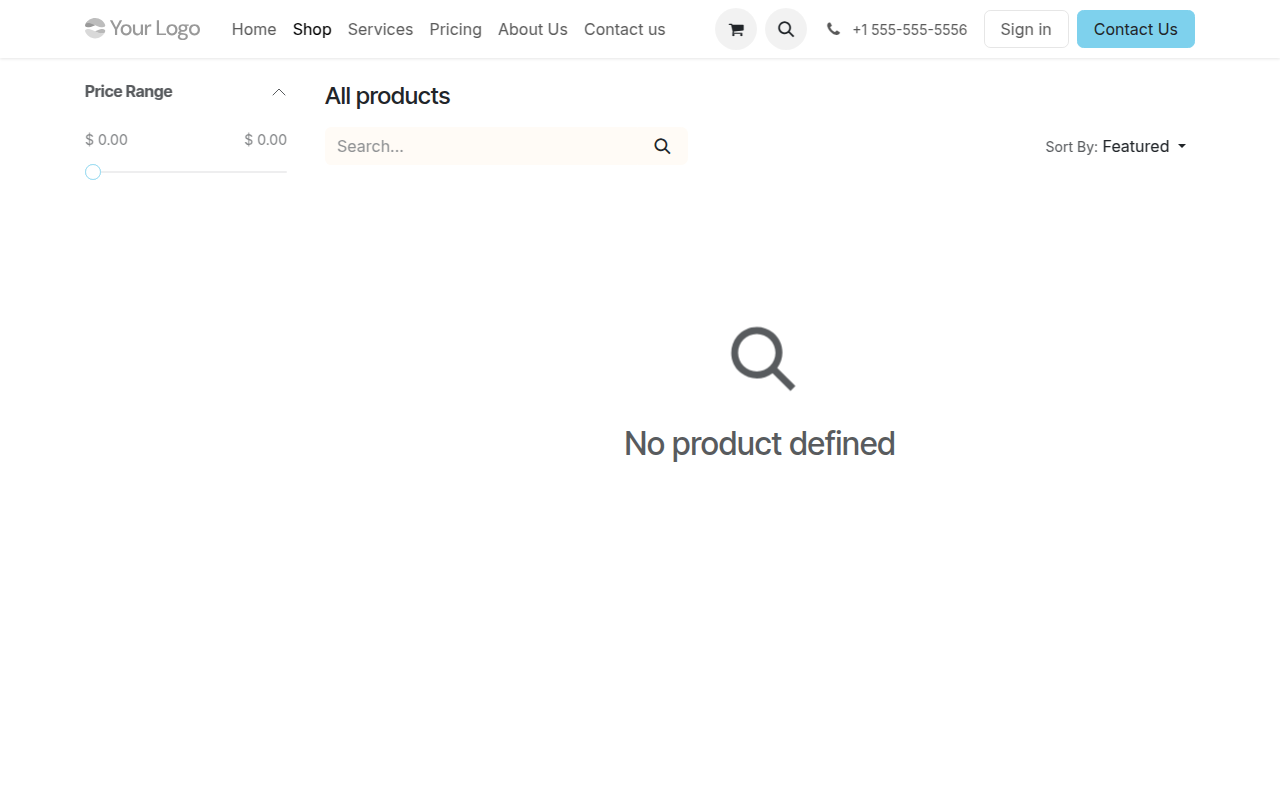
La page Boutique affiche vos produits pour que les clients puissent les parcourir et les acheter
Gerer les blocs
Deplacer les blocs
- Survolez un bloc pour voir la poignee de deplacement
- Faites glisser la poignee pour repositionner le bloc
- Deposez-le a son nouvel emplacement
Dupliquer les blocs
- Selectionnez un bloc en cliquant dessus
- Cliquez sur l'icone de duplication dans la barre d'outils du bloc
- Une copie apparaitra sous l'original
Supprimer les blocs
- Selectionnez le bloc que vous souhaitez supprimer
- Cliquez sur l'icone de la corbeille/suppression
- Confirmez la suppression si demande
Enregistrer vos modifications
Apres avoir effectue des modifications :
- Cliquez sur le bouton Save (vert) dans le coin superieur droit
- Vos modifications seront publiees immediatement
- Pour annuler les modifications, cliquez sur Discard a la place
Options de publication
Controlez la visibilite des pages avec le bouton de publication :
- Publie (bouton active) - La page est visible par tous les visiteurs
- Non publie (bouton desactive) - La page n'est visible que par les editeurs
Utilisez le mode non publie pour travailler sur des pages avant de les rendre publiques.
Conseils pour de superbes sites web
A faire :
- Gardez un design coherent
- Utilisez des images de haute qualite
- Redigez un texte clair et concis
- Incluez des appels a l'action
- Testez sur les appareils mobiles
A eviter :
- Trop de polices differentes
- Des mises en page surchargees
- Des images en basse resolution
- Des murs de texte
- L'absence d'informations de contact