El constructor de sitios web de Odoo es un potente editor de arrastrar y soltar que le permite personalizar cada aspecto de su sitio web sin programacion. Aprenda a utilizarlo eficazmente.
Acceder al constructor de sitios web
Para editar su sitio web:
- Navegue a cualquier pagina de su sitio web
- Haga clic en el boton Edit en la esquina superior derecha
- La barra lateral del Website Builder aparecera a la derecha
La interfaz del constructor
El Website Builder tiene tres pestanas principales en la barra lateral derecha:
1. Pestana Bloques
La pestana Bloques contiene secciones prediseñadas que puede agregar a su pagina:
Bloques de seccion:
- Introduccion - Secciones hero con titulos y llamadas a la accion
- Columnas - Diseños de multiples columnas
- Contenido - Combinaciones de texto e imagenes
- Imagenes - Galerias y exhibiciones de imagenes
- Personas - Perfiles de miembros del equipo
- Texto - Secciones centradas en texto
- Contacto & Formularios - Formularios de contacto y mapas
- Redes sociales - Integraciones de redes sociales
- Catalogo - Exhibiciones de productos
- Blogs - Visualizacion de articulos de blog
- Eventos - Listados de eventos
Elementos de contenido interno:
- Texto - Agregue bloques de texto en cualquier lugar
- Boton - Botones de llamada a la accion
- Imagen - Imagenes individuales
2. Pestana Estilo
La pestana Estilo le permite personalizar la apariencia de los elementos seleccionados:
- Colores e imagenes de fondo
- Colores y fuentes del texto
- Espaciado y relleno
- Bordes y sombras
- Efectos de animacion
3. Pestana Tema
La pestana Tema controla la configuracion global del sitio web:
- Seleccion de la paleta de colores
- Familias de fuentes
- Estilos de botones
- Diseños de encabezado y pie de pagina
Editar el contenido
Editar texto
- Haga clic en cualquier elemento de texto de la pagina
- Aparecera una barra de herramientas de edicion de texto
- Escriba para reemplazar o editar el texto
- Utilice la barra de herramientas para el formato (negrita, cursiva, enlaces, etc.)
Editar imagenes
- Haga clic en cualquier elemento de imagen
- Haga clic en el icono de imagen o la opcion « Reemplazar »
- Elija de la biblioteca multimedia o suba una nueva imagen
- Ajuste el tamaño y la posicion segun sea necesario
Editar botones
- Haga clic en un elemento de boton
- Edite el texto del boton directamente
- Utilice el panel de opciones para cambiar:
- El destino del enlace (URL o pagina)
- El estilo del boton (principal, secundario, contorno)
- El tamaño del boton
Pagina de Tienda
Si habilito el comercio electronico, tendra una pagina de Tienda para mostrar y vender productos:
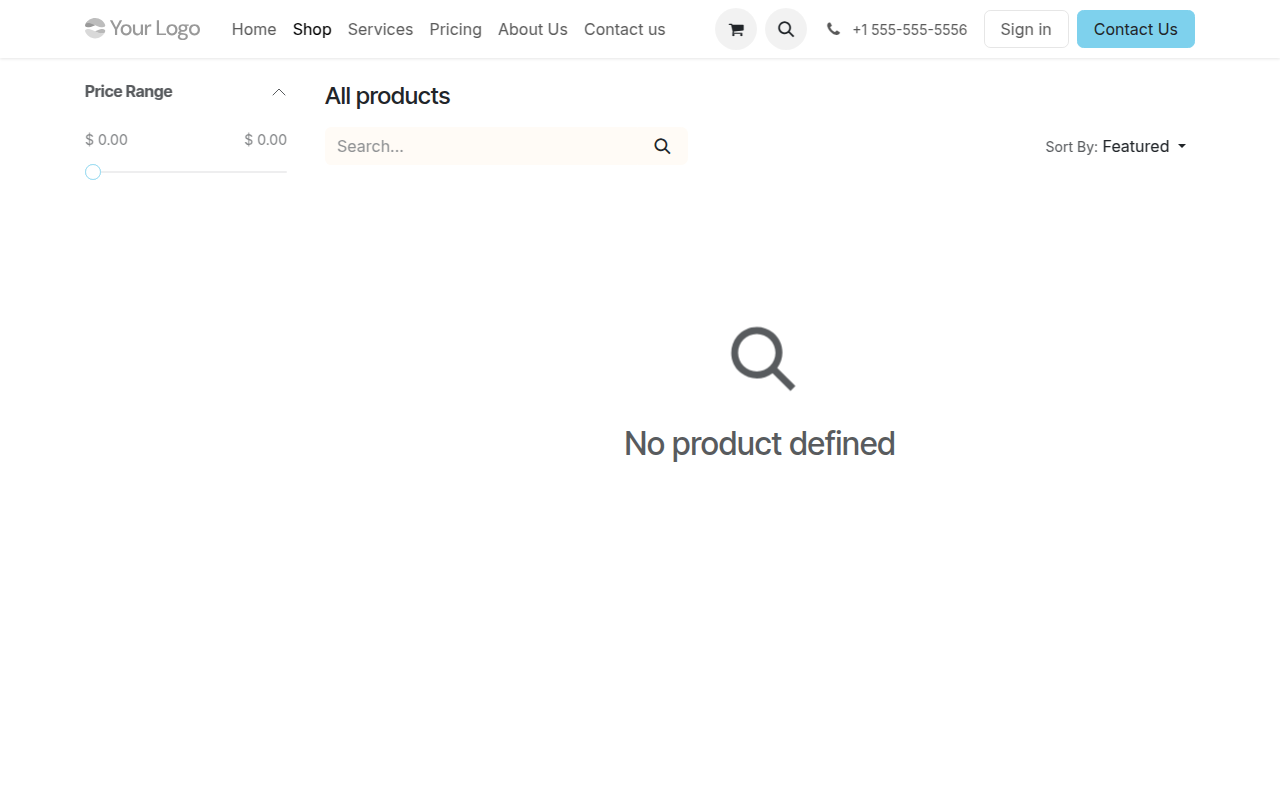
La pagina de Tienda muestra sus productos para que los clientes puedan explorarlos y comprarlos
Gestionar los bloques
Mover bloques
- Pase el cursor sobre un bloque para ver el controlador de movimiento
- Arrastre el controlador para reposicionar el bloque
- Sueltelo en la nueva ubicacion
Duplicar bloques
- Seleccione un bloque haciendo clic en el
- Haga clic en el icono de duplicar en la barra de herramientas del bloque
- Una copia aparecera debajo del original
Eliminar bloques
- Seleccione el bloque que desea eliminar
- Haga clic en el icono de la papelera/eliminar
- Confirme la eliminacion si se le solicita
Guardar sus cambios
Despues de realizar cambios:
- Haga clic en el boton Save (verde) en la esquina superior derecha
- Sus cambios se publicaran inmediatamente
- Para descartar los cambios, haga clic en Discard en su lugar
Opciones de publicacion
Controle la visibilidad de las paginas con el boton de publicacion:
- Publicado (boton activado) - La pagina es visible para todos los visitantes
- No publicado (boton desactivado) - La pagina solo es visible para los editores
Utilice el modo no publicado para trabajar en paginas antes de hacerlas publicas.
Consejos para sitios web excelentes
Recomendado:
- Mantenga un diseño coherente
- Utilice imagenes de alta calidad
- Escriba textos claros y concisos
- Incluya llamadas a la accion
- Pruebe en dispositivos moviles
Evitar:
- Demasiadas fuentes diferentes
- Diseños desordenados
- Imagenes de baja resolucion
- Muros de texto
- Falta de informacion de contacto